CEH v13 AI iLab là môi trường thực hành trực tuyến của CEH v13 AI được ECCouncil thiết kế tỉ mỉ nhằm cung cấp cho bạn trải nghiệm học tập toàn diện và thực tiễn. Hệ thống bao gồm nhiều hệ điều hành và cấu hình khác nhau để mô phỏng các tình huống thực tế. Tấn công mạng có đạo đức hay eHacking là một thành phần quan trọng của an ninh mạng hiện đại, tập trung vào việc xác định và giải quyết các lỗ hổng trước khi các tác nhân độc hại có thể khai thác chúng. Trong phòng lab online này, các bạn sẽ được trải nghiệm các tình huống thực tế, nơi các chuyên gia bảo mật hay ehacking sẽ áp dụng nhiều kỹ thuật tấn công khác nhau để kiểm tra và bảo mật hệ thống. Bằng cách mô phỏng các cuộc tấn công, các bạn sẽ hiểu sâu hơn về các phương pháp được tội phạm mạng hay hacker sử dụng, học cách dự đoán và phòng thủ chống lại các mối đe dọa tiềm tàng. Trải nghiệm thực hành này được thiết kế để thu hẹp khoảng cách giữa kiến thức lý thuyết và ứng dụng thực tiễn, đảm bảo thí sinh có được chuẩn bị tốt để bảo vệ cơ sở hạ tầng kỹ thuật số.
Trong suốt quá trình thực hành, học viên sẽ sử dụng nhiều công cụ và phần mềm thường được dùng trong lĩnh vực tấn công mạng có đạo đức. Các bạn sẽ học cách thực hiện kiểm thử xâm nhập, khai thác lỗ hổng và triển khai các biện pháp bảo mật mạnh mẽ. Mỗi buổi thực hành được cấu trúc để cung cấp hướng dẫn từng bước, cho phép học viên dần dần xây dựng kỹ năng và sự tự tin của mình. Đến cuối khóa học, người tham gia sẽ phát triển được bộ kỹ năng toàn diện về tấn công mạng có đạo đức, trang bị cho họ chuyên môn cần thiết để bảo vệ thông tin nhạy cảm và hỗ trợ tổ chức của họ duy trì môi trường mạng an toàn.
Điều đặc biệt, các bạn có thể mua các tài khoản kèm video hướng dẫn thực hành chính hãng step by step , kèm hand on guide trực tiếp trên mỗi bài tập và thực hành. Chi phí cực kì ưu đãi tại CEH VIETNAM với giá chỉ 1.990.000 VND / 5.290.000 VND hay mua cả khóa học có video hướng dẫn thực hành bằng tiếng Việt + video chính hãng tiếng Anh có phụ đề Anh / Việt chỉ với 4.900.000 VND / 9.900.000 VND (xem tại đây).
Có thể liên hệ Zalo 0914433338 hay 0948432780 để đặt hàng.
Lưu ý thời gian và số lượng tài khoản ưu đãi có hạn, hãy liên hệ ngay nếu cần. Hoặc đặt hàng và nhận tài khoản trong vòng 60 phút tại đây
Các Máy ảo hiện có trên môi trường iLab CEH v13
Module 1 chỉ nhằm mục đích minh họa và không bao gồm môi trường thực hành tương tác. Để bắt đầu truy cập vào các bài thực hành, vui lòng chuyển sang Mô-đun 2: Thu thập thông tin và Trinh sát, sau đó tiếp tục với các mô-đun tiếp theo.
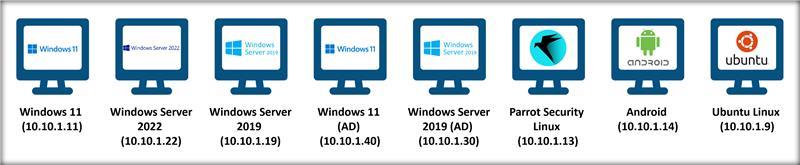
Thông tin chi tiết về các máy móc được cung cấp bên dưới:
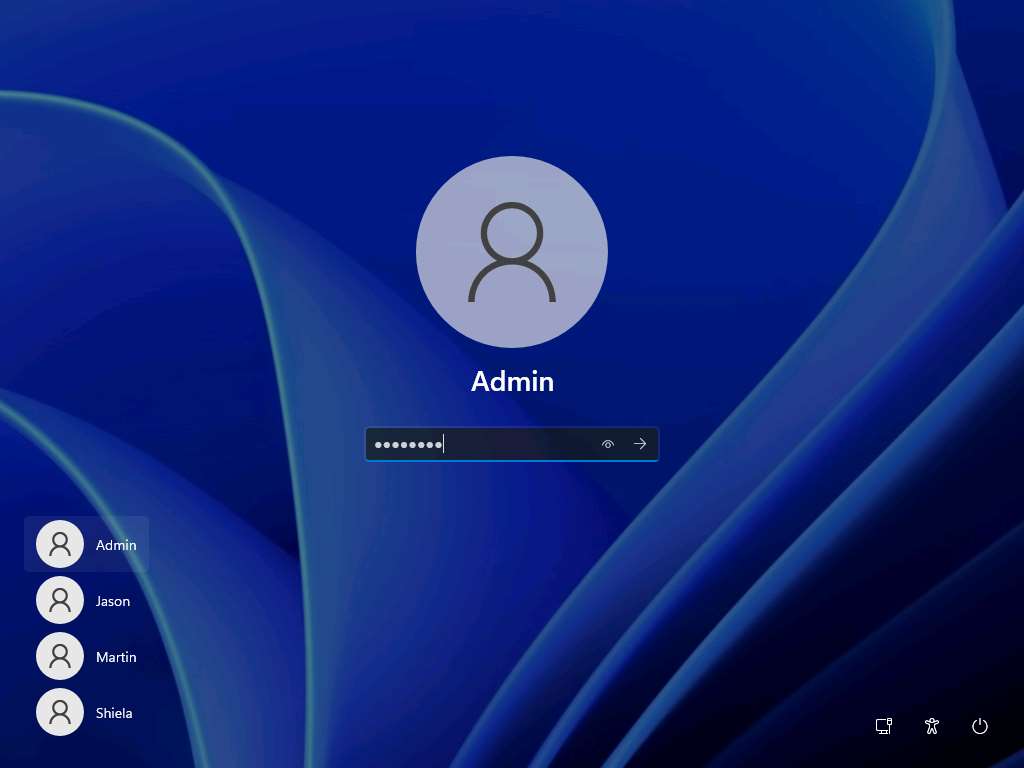
Windows 11
- Tên người dùng: Quản trị viên
- Mật khẩu: Pa$$w0rd
- Tên máy: Windows11
Tài khoản người dùng
| Tên người dùng | Mật khẩu | Loại tài khoản |
|---|---|---|
| Martin | quả táo | Tiêu chuẩn |
| Jason | qwerty | Quản trị viên |
| Shiela | Bài kiểm tra | Tiêu chuẩn |
Cài đặt mạng
- Địa chỉ IP: 10.10.1.11
- Mặt nạ mạng con: 255.255.255.0
- Cổng mặc định: 10.10.1.2
- Máy chủ DNS ưu tiên: 8.8.8.8
Những điều khác cần nhớ…
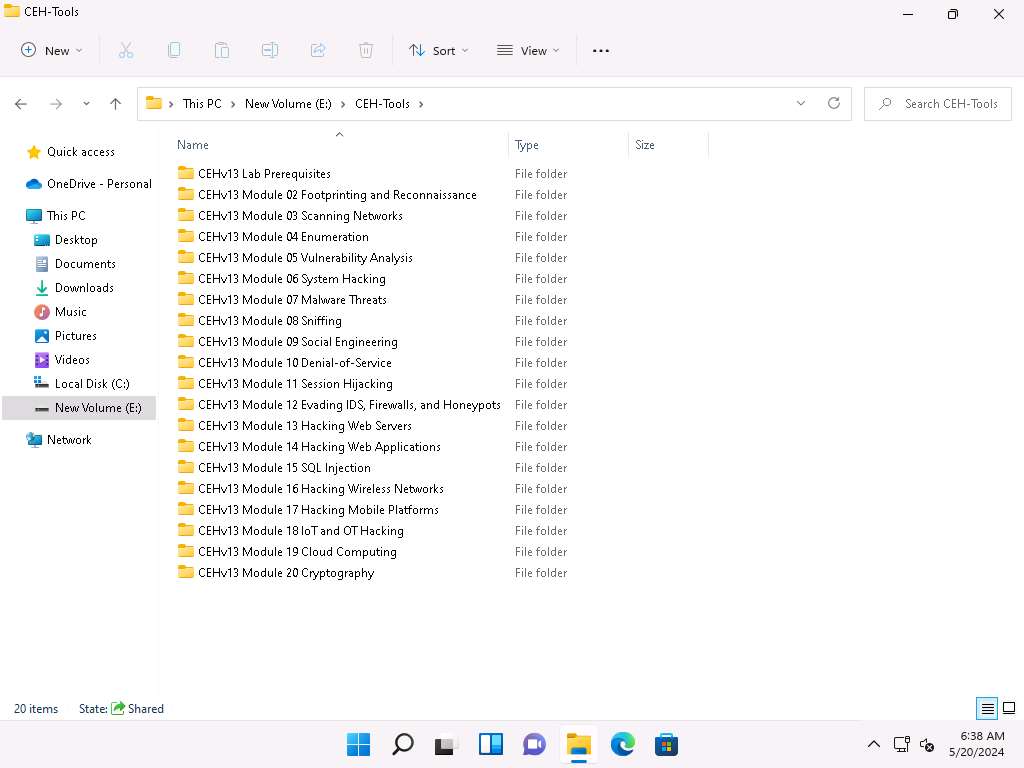
- Bạn có thể tìm thấy công cụ CEHv13 tại vị trí E:\CEH-Tools , như hình ảnh bên dưới.
- Hãy đảm bảo rằng Tường lửa Windows Defender đã được tắt.
- Hãy đảm bảo rằng tính năng Kết nối Máy tính Từ xa đã được bật.
- Hãy đảm bảo rằng độ phức tạp của mật khẩu không được thiết lập.
Windows Server 2022
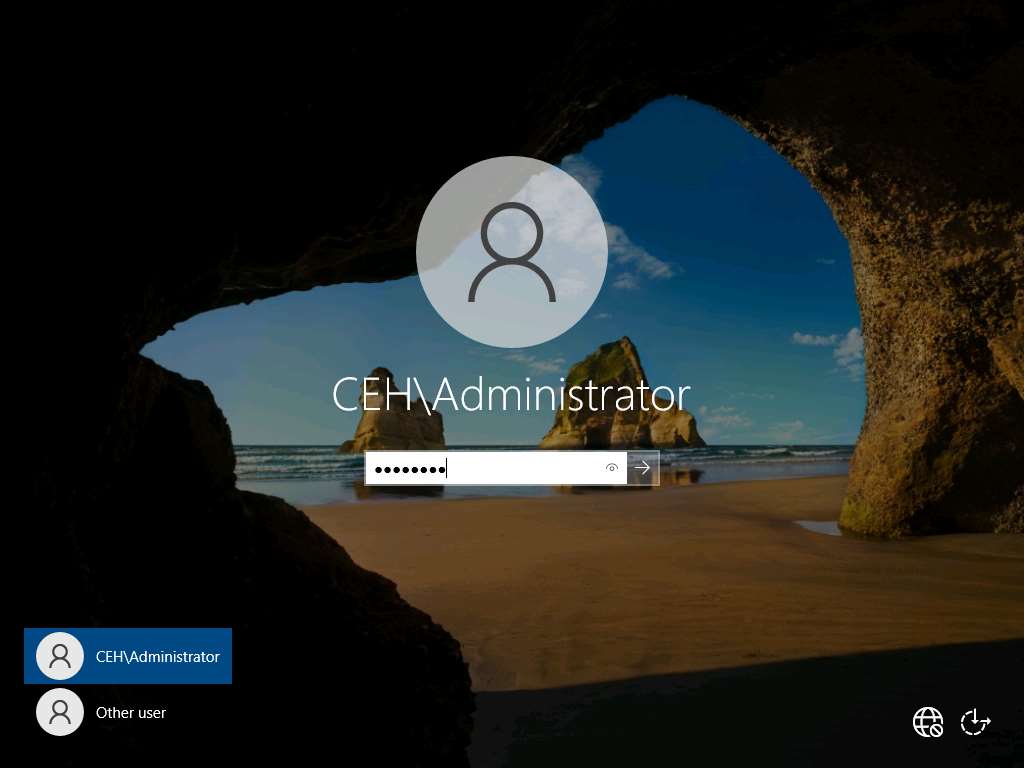
- Tên người dùng: CEH\Administrator
- Mật khẩu: Pa$$w0rd
- Tên máy: Server2022
- Tên miền: CEH.com
Người dùng Active Directory
| Tên người dùng | Mật khẩu | Loại tài khoản |
|---|---|---|
| Jason M. | qwerty | Quản trị viên |
| Martin J. | quả táo | Tiêu chuẩn |
| Sheila D. | Bài kiểm tra | Tiêu chuẩn |
| Đánh dấu | bánh cupcake | Tiêu chuẩn |
| SQL_srv | người dơi | Quản trị viên |
| Joshua | bánh cupcake | Tiêu chuẩn |
| DC-Admin | nâng cao! | Quản trị viên |
Cài đặt mạng
- Địa chỉ IP: 10.10.1.22
- Mặt nạ mạng con: 255.255.255.0
- Cổng mặc định: 10.10.1.2
- Máy chủ DNS ưu tiên: 8.8.8.8
Những điều khác cần nhớ…
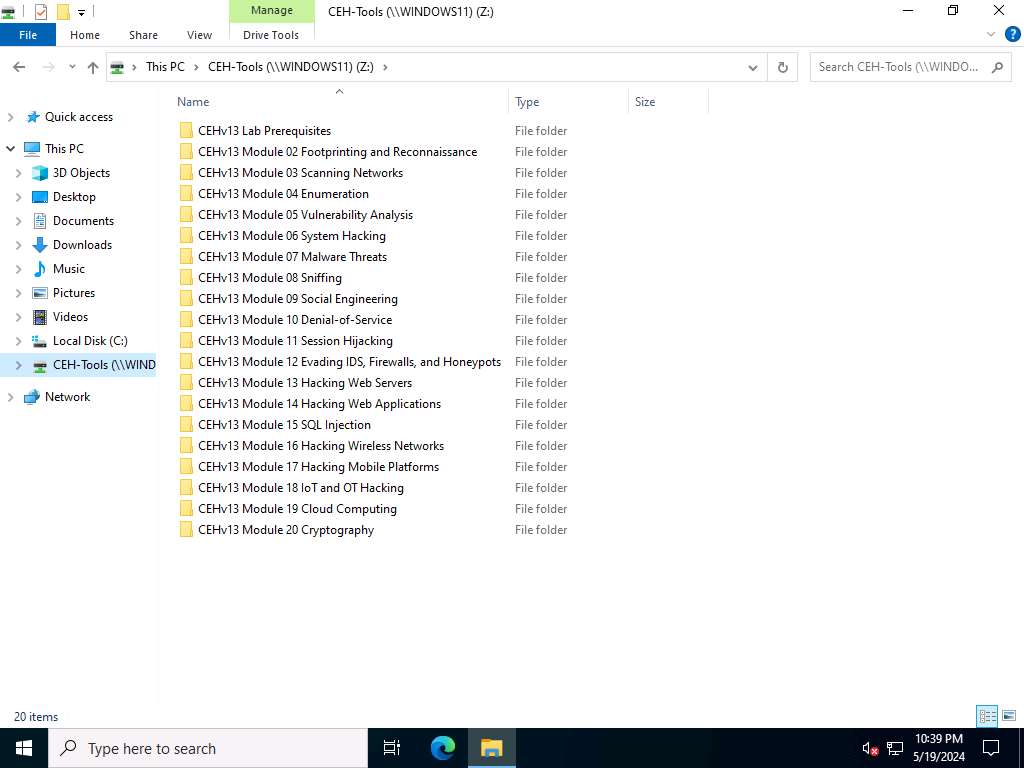
- Bạn có thể tìm thấy công cụ CEHv13 trong ổ Z:\ , như hình ảnh bên dưới.
- Hãy đảm bảo rằng Tường lửa Windows Defender đã được tắt.
- Hãy đảm bảo rằng kết nối máy tính từ xa đã được bật.
- Hãy đảm bảo rằng độ phức tạp của mật khẩu không được thiết lập.
- Đã cấu hình WampServer và một trang web WordPress ( http://localhost:8080/DVWA/login.php với thông tin đăng nhập admin / password )
Windows Server 2019
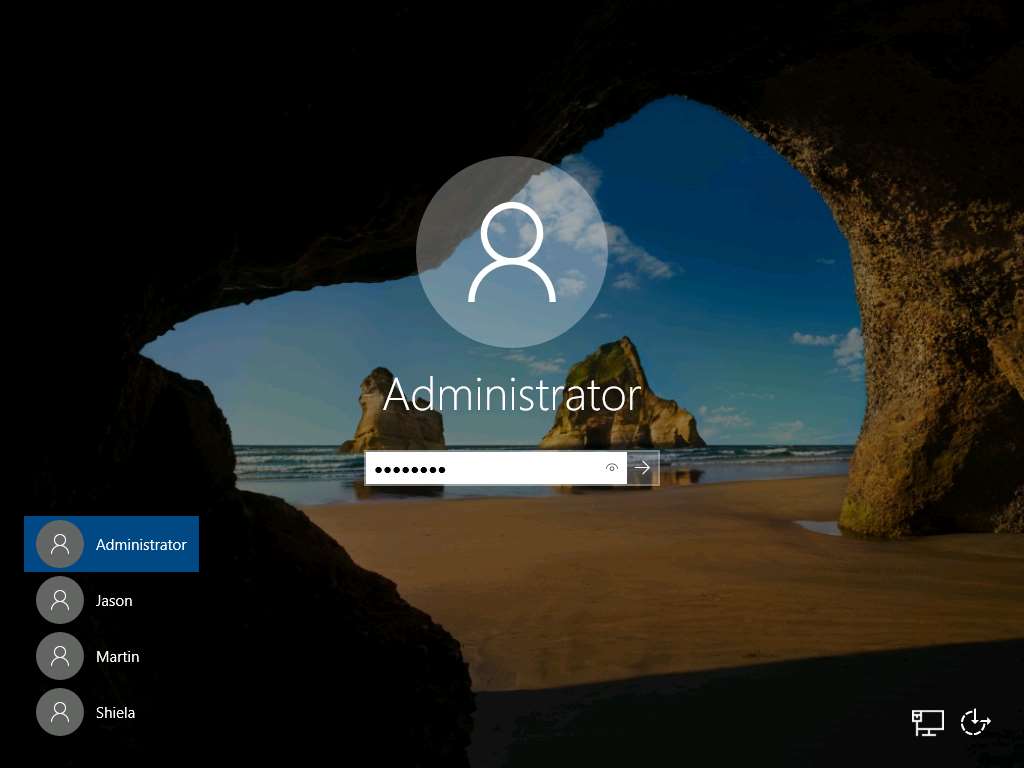
- Tên người dùng: Quản trị viên
- Mật khẩu: Pa$$w0rd
- Tên máy: Server2019
Tài khoản người dùng
| Tên người dùng | Mật khẩu | Loại tài khoản |
|---|---|---|
| Martin | quả táo | Tiêu chuẩn |
| Jason | qwerty | Quản trị viên |
| Shiela | Bài kiểm tra | Tiêu chuẩn |
Cài đặt mạng
- Địa chỉ IP: 10.10.1.19
- Mặt nạ mạng con: 255.255.255.0
- Cổng mặc định: 10.10.1.2
- Máy chủ DNS ưu tiên: 8.8.8.8
Những điều khác cần nhớ…
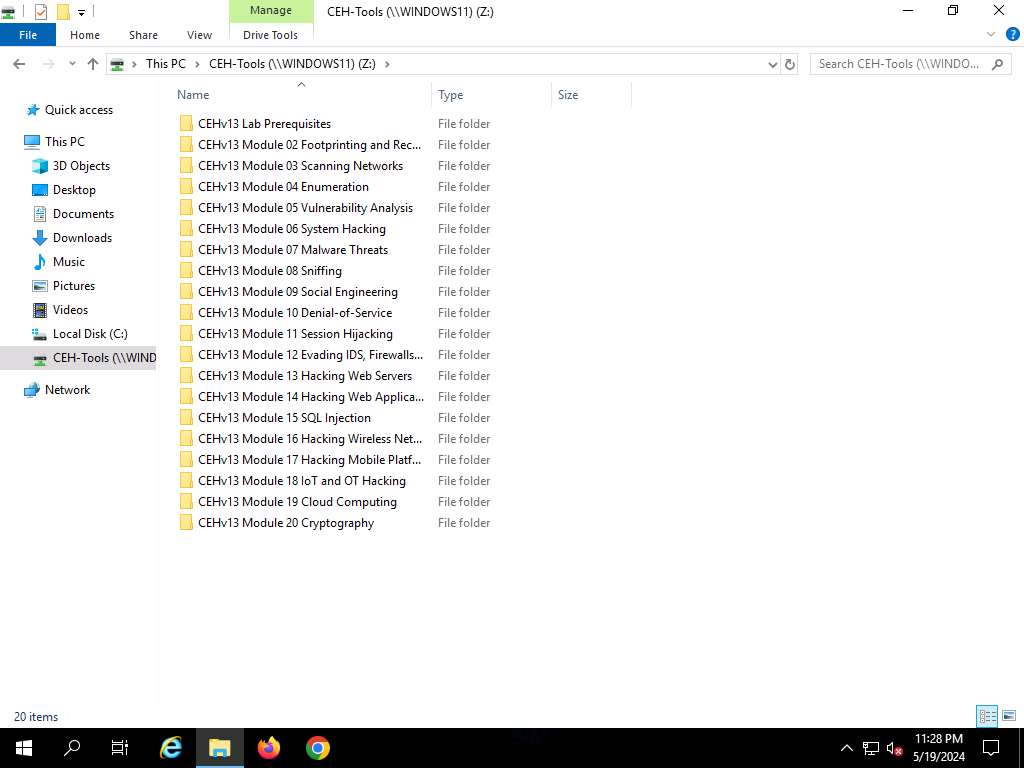
- Bạn có thể tìm thấy công cụ CEHv13 trong ổ Z:\ , như hình ảnh bên dưới.
- Hãy đảm bảo rằng Tường lửa Windows Defender đã được tắt.
- Hãy đảm bảo rằng tính năng Kết nối Máy tính Từ xa đã được bật.
- Hãy đảm bảo rằng độ phức tạp của mật khẩu không được thiết lập.
- Các trang web đã được cấu hình: http://www.goodshopping.com
 http://www.moviescope.com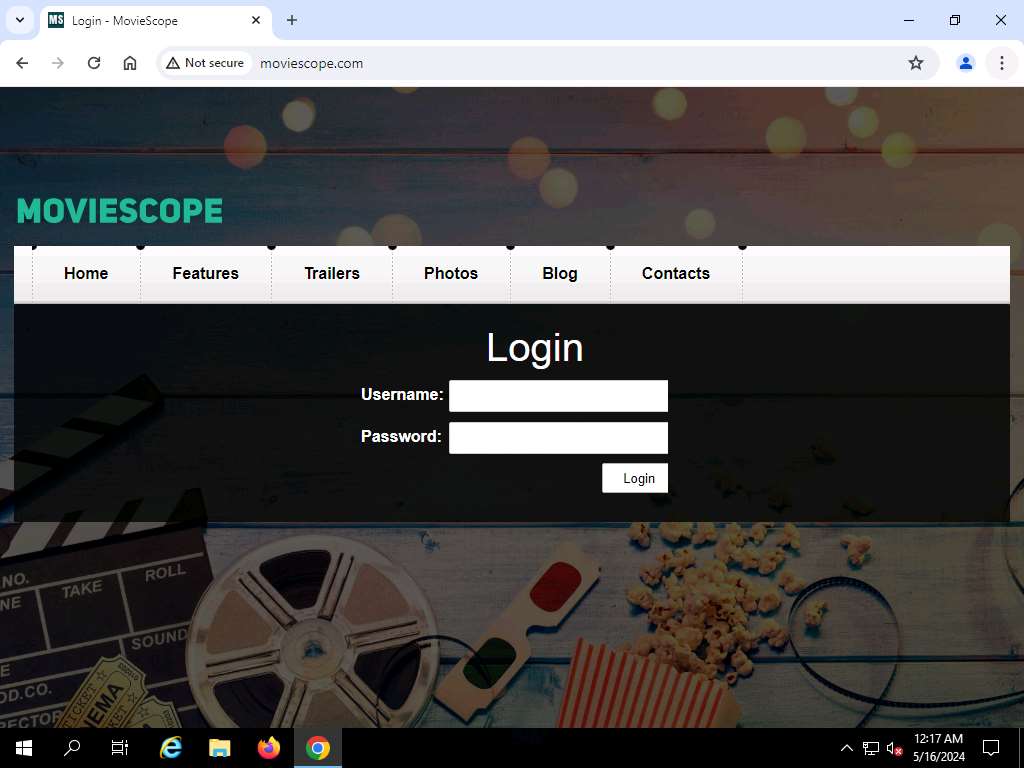
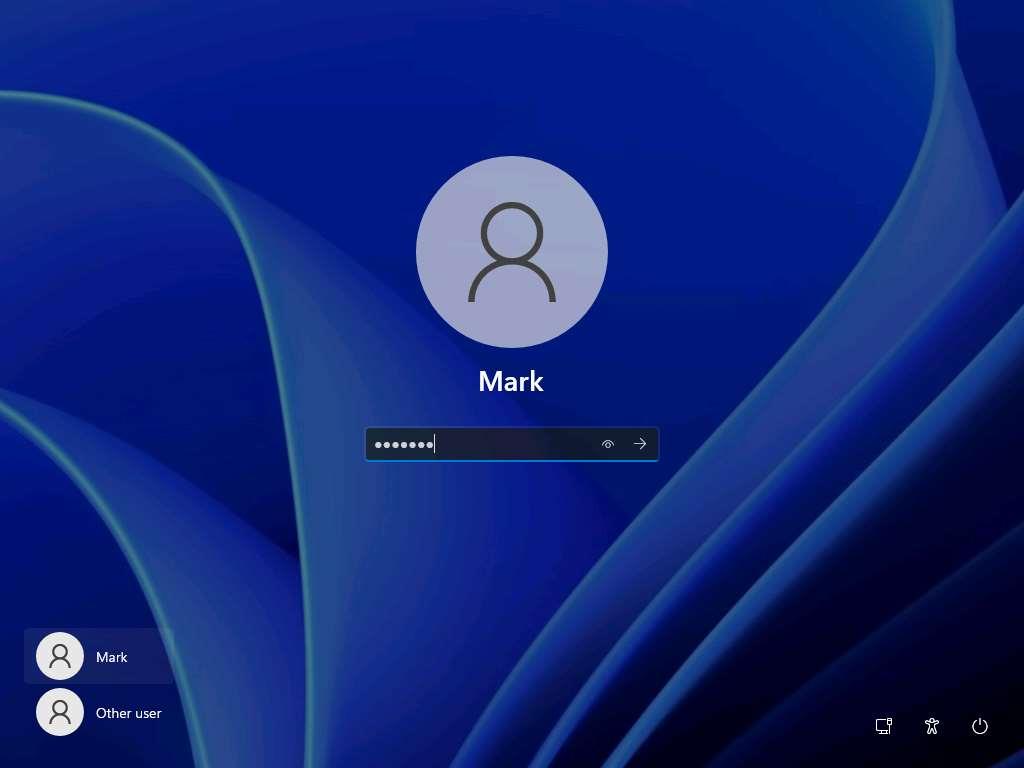
Windows 11 (AD)
- Tên người dùng: Mark
- Mật khẩu: cupcake
- Tên máy: Windows11
Cài đặt mạng
- Địa chỉ IP: 10.10.1.40
- Mặt nạ mạng con: 255.255.255.0
- Cổng mặc định: 10.10.1.2
- Máy chủ DNS ưu tiên: 10.10.1.22
Những điều khác cần nhớ…
- Hãy đảm bảo rằng Tường lửa Windows Defender đã được tắt.
- Hãy đảm bảo rằng tính năng Kết nối Máy tính Từ xa đã được bật.
- Hãy đảm bảo rằng độ phức tạp của mật khẩu không được thiết lập.
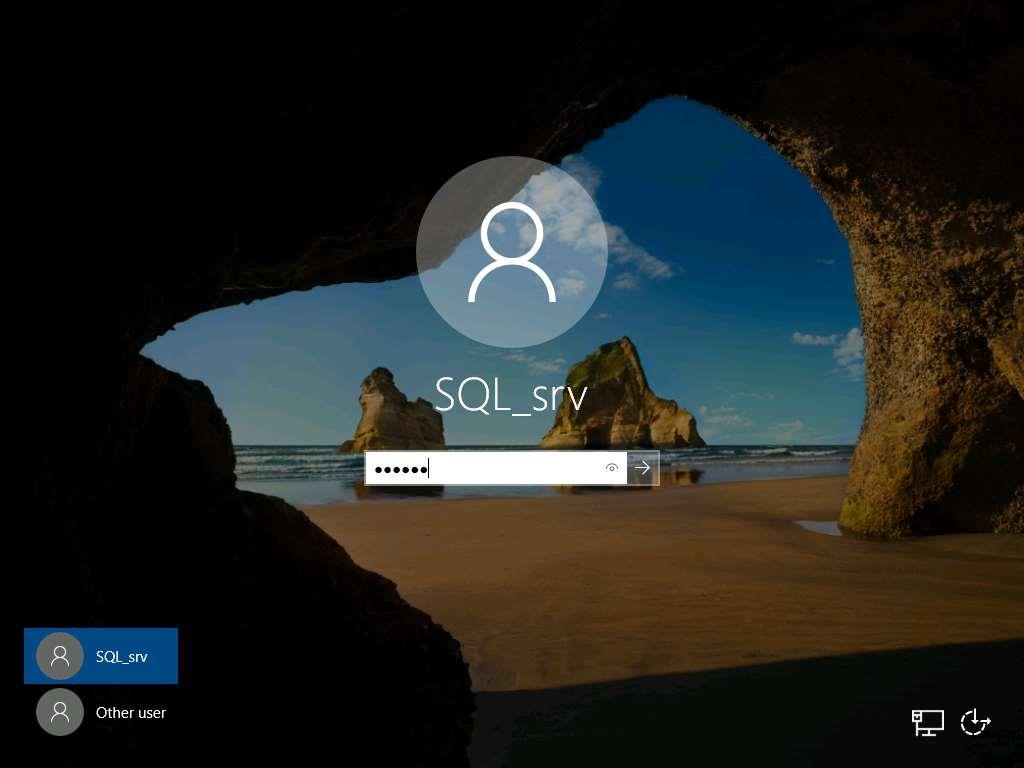
Windows Server 2019 (AD)
- Tên người dùng: SQL_srv
- Mật khẩu: batman
- Tên máy: Server2019
Cài đặt mạng
- Địa chỉ IP: 10.10.1.30
- Mặt nạ mạng con: 255.255.255.0
- Cổng mặc định: 10.10.1.2
- Máy chủ DNS ưu tiên: 10.10.1.22
Những điều khác cần nhớ…
- Hãy đảm bảo rằng Tường lửa Windows Defender đã được tắt.
- Hãy đảm bảo rằng tính năng Kết nối Máy tính Từ xa đã được bật.
- Hãy đảm bảo rằng độ phức tạp của mật khẩu không được thiết lập.
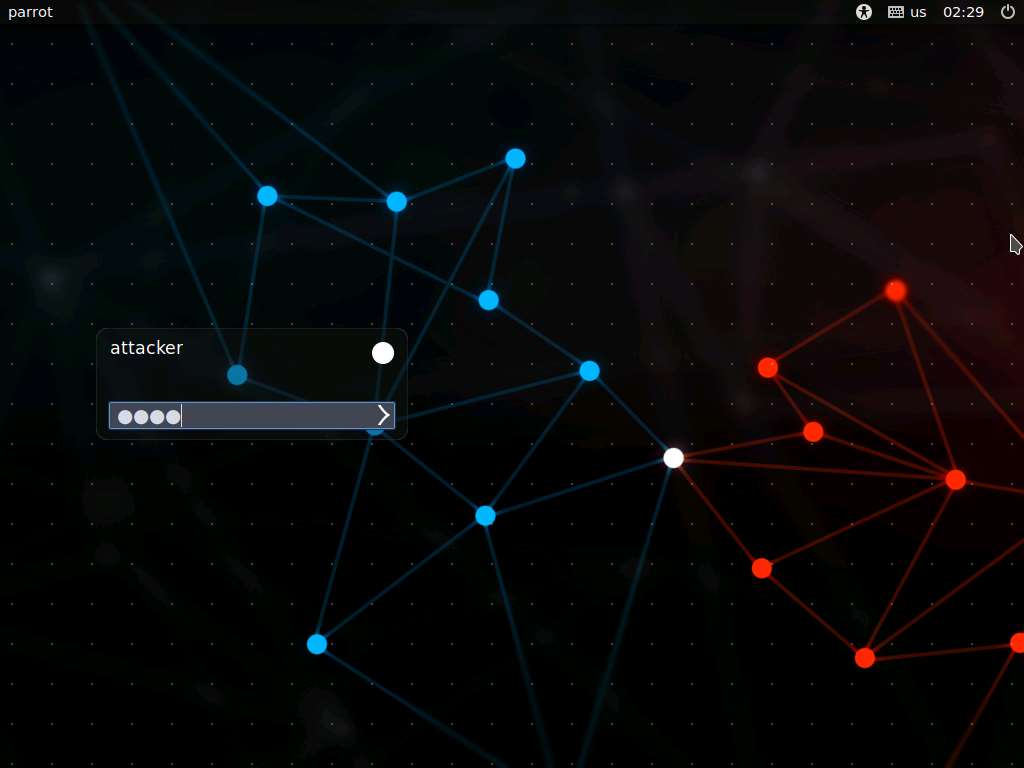
Bảo mật Parrot
- Tên người dùng: attacker
- Mật khẩu: toor
- Tên máy: parrot
Cài đặt mạng
- Địa chỉ IP: 10.10.1.13
- Mặt nạ mạng con: 255.255.255.0
- Cổng mặc định: 10.10.1.2
- Máy chủ DNS: 8.8.8.8
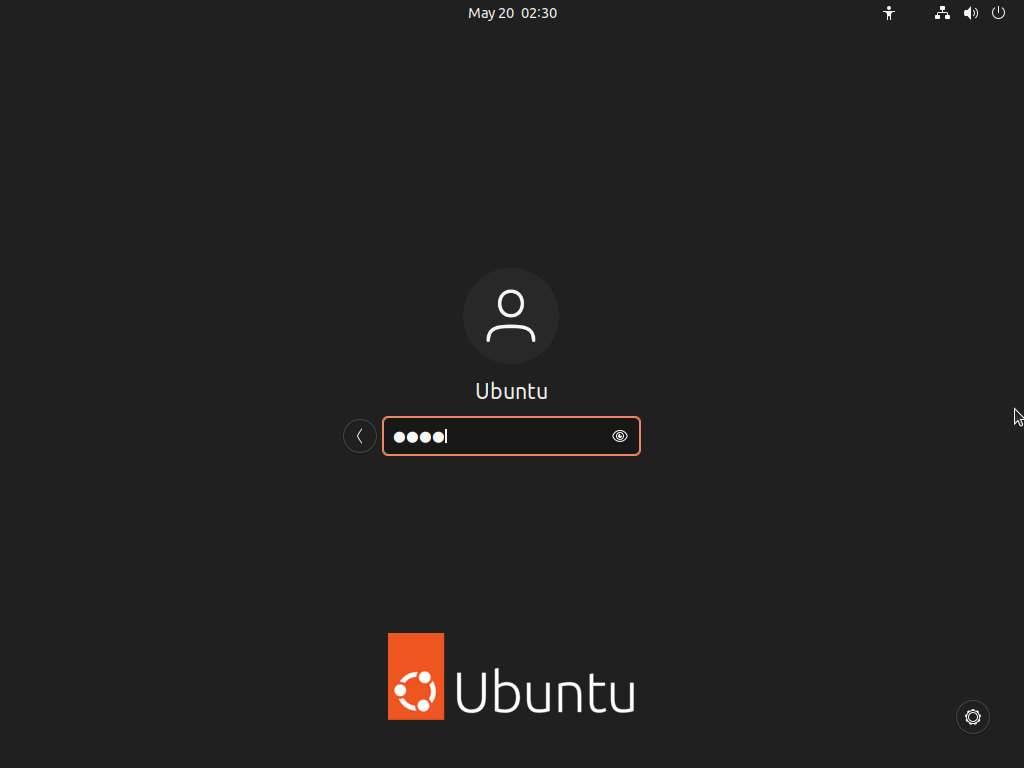
Ubuntu
- Tên người dùng: Ubuntu
- Mật khẩu: toor
- Tên máy: ubuntu
Cài đặt mạng
- Địa chỉ IP: 10.10.1.9
- Mặt nạ mạng con: 255.255.255.0
- Cổng mặc định: 10.10.1.2
- Máy chủ DNS: 8.8.8.8
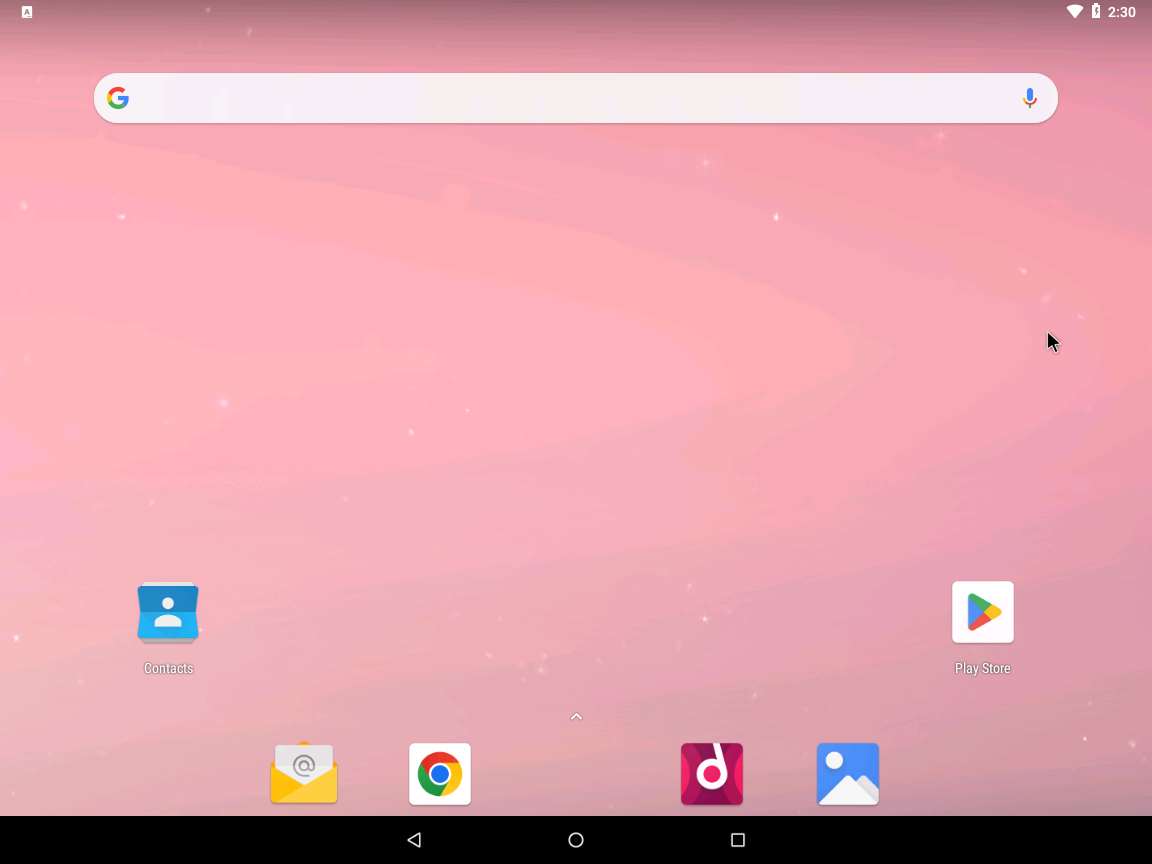
Android
- Tên người dùng: nil
- Mật khẩu: nil
Cài đặt mạng
- Địa chỉ IP: 10.10.1.14
- Mặt nạ mạng con: 255.255.255.0
- Cổng mặc định: 10.10.1.2
- Máy chủ DNS: 8.8.8.8
Hướng dẫn tải xuống mã kích hoạt AI
Thông báo: Ứng dụng kết nối của bên thứ ba và dịch vụ trả phí
Giới thiệu
Nguyên tắc chỉ đạo của Nội dung và Phòng thí nghiệm Giáo dục EC-Council rất đơn giản: Chúng tôi muốn cung cấp một môi trường an toàn để học tập, thực hành và đánh giá các kỹ năng an ninh mạng, từ đó trực tiếp chuyển đổi thành các kỹ năng sẵn sàng cho công việc. Chúng tôi tin tưởng vào việc cung cấp cho sinh viên, đối tác giáo dục và các chuyên gia của mình phần mềm thực tế và trải nghiệm thực tế giống như trong “thế giới thực” bởi vì đó là các công cụ và dịch vụ thực tế được sử dụng trong lĩnh vực này, chứ không phải là các mô phỏng.
Tài nguyên của bên thứ ba và tài nguyên kết nối Internet
Để mang đến trải nghiệm học tập thực tế nhất, EC-Council có thể sử dụng kết nối với các mạng và dịch vụ trực tiếp thông qua các phòng thí nghiệm và nền tảng phòng thí nghiệm của mình. Mặc dù nhiều nhà cung cấp phần mềm và dịch vụ cung cấp giấy phép sử dụng cho mục đích giáo dục, bản dùng thử hoặc là mã nguồn mở, một số yêu cầu tài khoản trực tiếp với các yêu cầu thiết lập và thỏa thuận mà bạn phải xem xét và đồng ý để tham gia và/hoặc hoàn thành các bài tập trong Phòng thí nghiệm của chúng tôi.
Phí đăng ký và/hoặc phí cấp phép
Mặc dù EC-Council sẽ không bao giờ yêu cầu bạn cung cấp thông tin thanh toán hoặc thông tin nhạy cảm trong suốt quá trình học tập, một số bài thực hành trực tuyến (Live Labs) của chúng tôi kết nối với các dịch vụ của bên thứ ba như Amazon AWS, Google Cloud Platform, Microsoft Azure, v.v. Nhiều nhà cung cấp dịch vụ này cho phép bạn đăng ký sử dụng miễn phí, tài khoản dành cho giáo dục hoặc cung cấp tín dụng khuyến mãi cho các lần dùng thử. Tuy nhiên, hãy lưu ý rằng việc đăng ký các dịch vụ của bên thứ ba có thể phát sinh chi phí liên quan đến việc sử dụng dịch vụ của họ. Các bài thực hành của chúng tôi sử dụng dịch vụ đám mây công cộng có thể được hoàn thành mà không phải trả thêm phí trừ khi được đánh dấu rõ ràng, nhưng bạn chịu trách nhiệm cuối cùng về bất kỳ dịch vụ nào bạn có thể đăng ký một cách cố ý hoặc vô ý khi kết nối với các nền tảng đó.
Các lựa chọn thay thế
Nếu bạn không thể có được tài khoản đám mây dành cho Giáo dục/Sinh viên hoặc không cảm thấy thoải mái khi tạo tài khoản thực trên các dịch vụ đám mây công cộng này, EC-Council cung cấp các Hướng dẫn Thực hành toàn diện bao gồm bộ hướng dẫn đầy đủ với ảnh chụp màn hình (hình ảnh) của từng bước. Mặc dù bạn sẽ không tạo tài khoản hoặc thực hiện cấu hình trực tiếp bằng phương pháp này, bạn vẫn sẽ được tiếp xúc đầy đủ với các nền tảng, các bước cấu hình, kỹ thuật và các yếu tố kiến thức cần thiết để chuẩn bị cho chứng chỉ hoặc nắm bắt kiến thức được truyền đạt trong chương trình.
Các phòng thí nghiệm Chứng chỉ Chuyên gia Tin tặc Đạo đức (CEH) sử dụng một công cụ AI tiên tiến có tên là ShellGPT. Được hỗ trợ bởi khả năng xử lý ngôn ngữ tự nhiên cao cấp, ShellGPT cho phép người dùng tương tác với giao diện dòng lệnh một cách trực quan. Cho dù là dò tìm lỗ hổng mạng hay thực hiện kiểm thử xâm nhập, ShellGPT đều phản hồi các lệnh trong thời gian thực, giúp đơn giản hóa các tác vụ và nâng cao năng suất. Khả năng thích ứng của nó tạo điều kiện thuận lợi cho việc điều hướng liền mạch qua các hệ thống phức tạp, giúp người học dễ dàng khám phá các kịch bản an ninh mạng đa dạng. Tin tặc đạo đức được hỗ trợ bởi AI giúp tăng cường đáng kể cả hiệu quả và độ chính xác trong các hoạt động tin tặc đạo đức.
Vui lòng nhấp vào tùy chọn thích hợp bên dưới để xem hướng dẫn cách lấy mã kích hoạt AI từ nền tảng học tập tương ứng của bạn:
Cổng thông tin ASPEN – Trung tâm đào tạo được EC-Council công nhận (ATC) dành cho học viên
- Hãy truy cập nền tảng ASPEN ( https://aspen.eccouncil.org ) và đăng ký hoặc đăng nhập vào tài khoản hiện có của bạn.
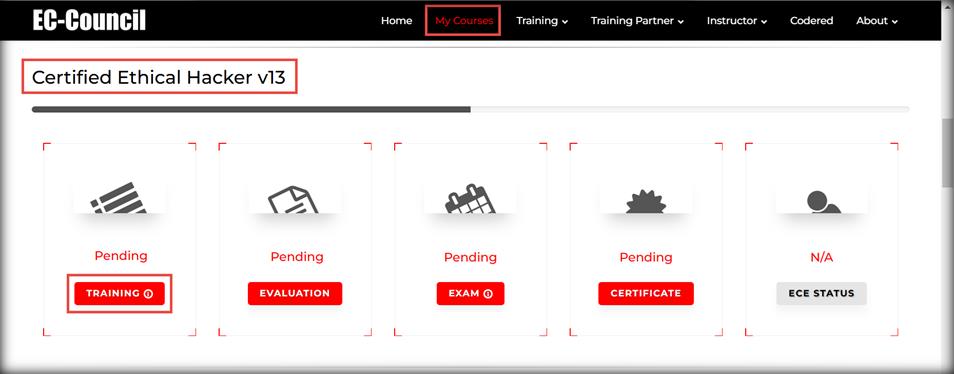
- Sau khi đăng nhập, hãy nhấp vào tab ” Các khóa học của tôi” ở trên cùng và điều hướng đến mục ” Các khóa học của tôi “. Bạn sẽ thấy các khóa học của mình được liệt kê trong mục này .
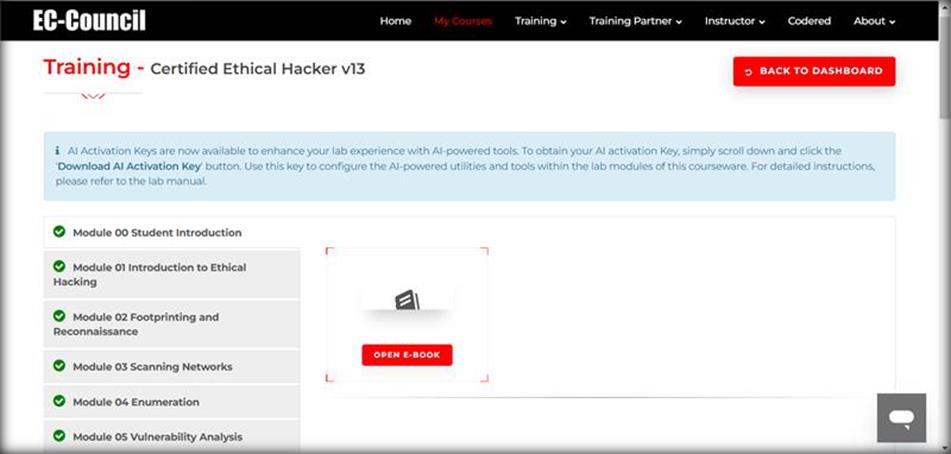
- Trong mục ” Các khóa học của tôi” , hãy tìm khóa học “Certified Ethical Hacker v13” và nhấp vào nút ” ĐÀO TẠO ” bên dưới khóa học để truy cập vào tài liệu học trực tuyến, sách hướng dẫn thực hành, công cụ và mã kích hoạt AI trong khu vực Đào tạo .
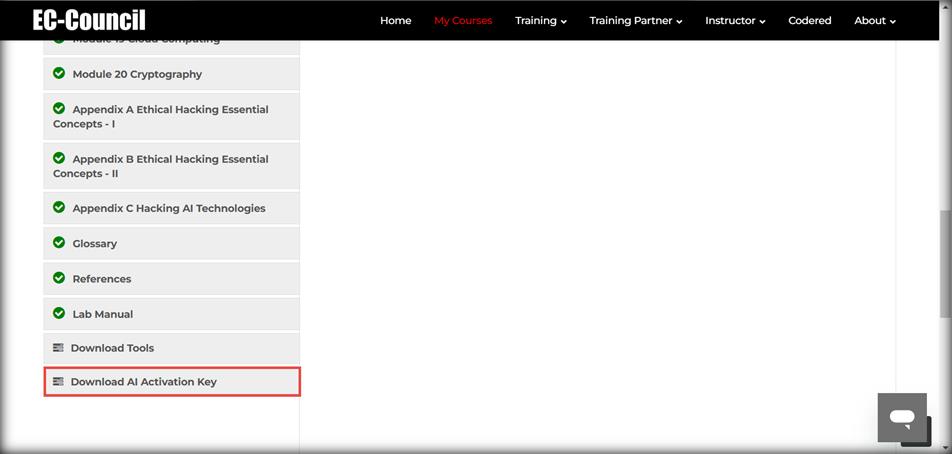
- Trên trang Đào tạo , cuộn xuống và nhấp vào Tải xuống Khóa kích hoạt AI từ ngăn bên trái.
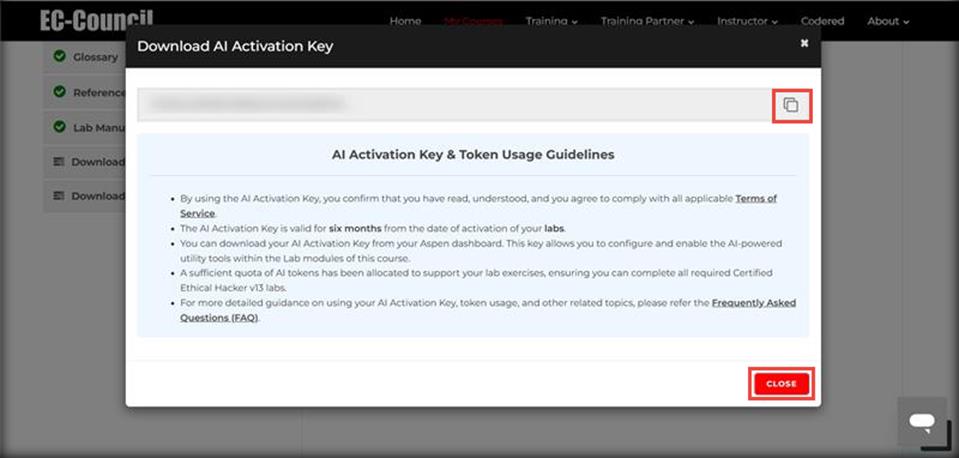
- Cửa sổ bật lên “Tải xuống mã kích hoạt AI” hiện ra, hãy nhấp vào nút “Sao chép ” để sao chép mã.
- Hãy đọc kỹ hướng dẫn trong phần “Hướng dẫn sử dụng Khóa & Mã thông báo AI” và lưu khóa này vào notepad. Chúng ta sẽ sử dụng khóa này trong mỗi mô-đun để thiết lập ShellGPT.
Lưu ý: Bạn có thể đăng nhập vào nền tảng ASPEN của mình trong máy ảo bảo mật Parrot và sao chép khóa.
Cổng thông tin ASPEN – Sinh viên Học thuật EC-Council
Chào các em học sinh,
Kể từ ngày 1 tháng 8 năm 2025, tài nguyên phòng thí nghiệm EC Council Academia Series dành cho khóa học này bao gồm một mã kích hoạt AI. Mã này có sẵn trong cổng thông tin ASPEN sau khi bạn đã đổi mã ASPEN. Các hướng dẫn sau đây sẽ hướng dẫn bạn tạo tài khoản ASPEN, đổi mã ASPEN và tìm cũng như kích hoạt mã kích hoạt AI để sử dụng trong phòng thí nghiệm này.
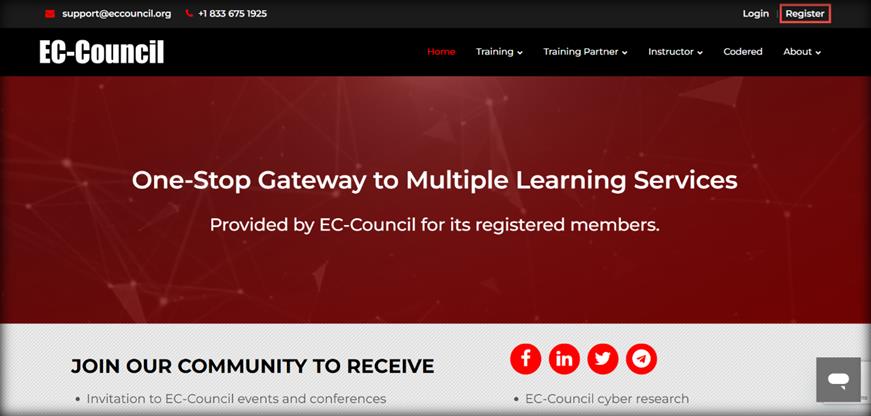
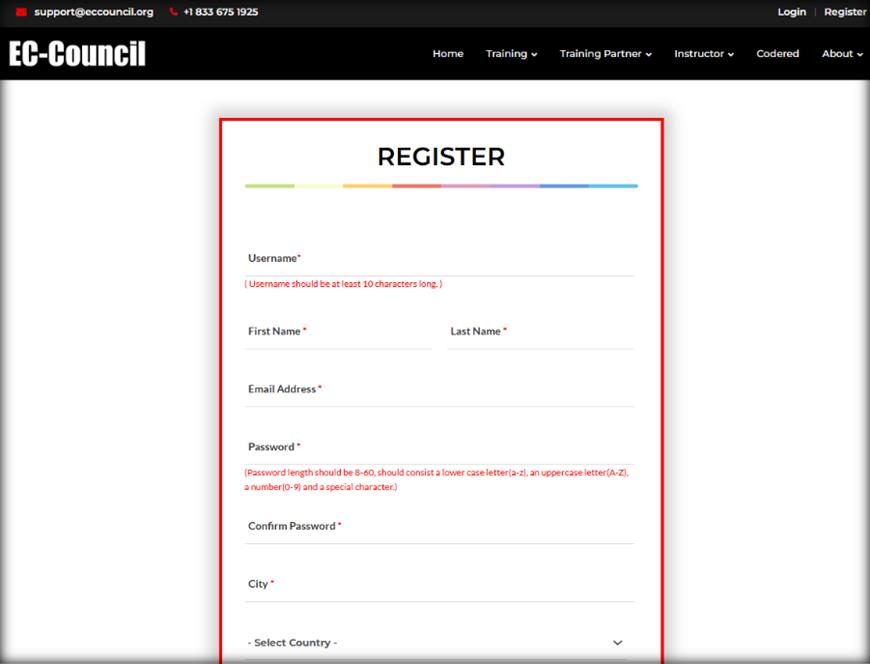
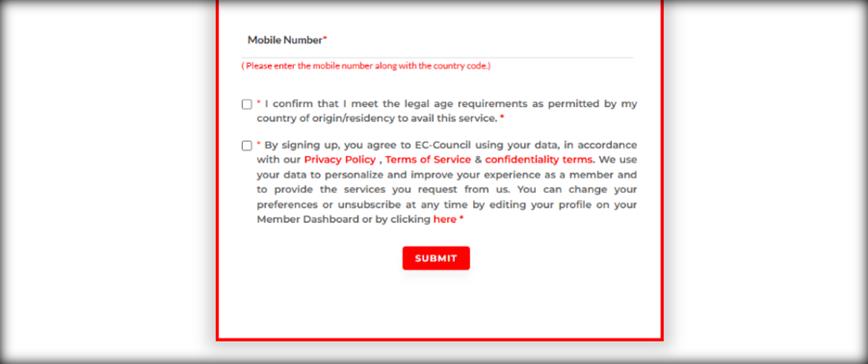
- Đăng ký tài khoản Truy cập https://aspen.eccouncil.org và tạo tài khoản trước khi sử dụng Mã đăng ký. Nếu bạn đã có tài khoản ASPEN, vui lòng chuyển sang BƯỚC 3. Nhấp vào ‘Đăng ký’ để điền vào mẫu đăng ký. Sau khi điền đầy đủ và chính xác tất cả các trường bắt buộc, hãy nhấp vào nút ‘GỬI’ .
- Xác minh tài khoản ASPEN của bạn Sau khi đăng ký, bạn sẽ nhận được email xác nhận yêu cầu bạn xác minh tài khoản. Hãy làm theo hướng dẫn trong email để xác thực và kích hoạt tài khoản EC-Council ASPEN của bạn.
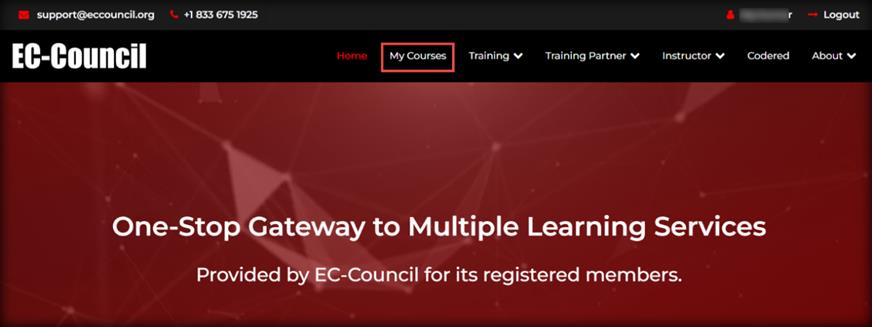
- Đăng nhập và truy cập vào “Các khóa học của tôi” Đăng nhập vào tài khoản của bạn bằng tên người dùng và mật khẩu. Nhấp vào tab “Các khóa học của tôi” ở đầu trang.
- Nhập mã đăng ký của bạn. Nhấp vào nút ‘NỘP MÃ ĐĂNG KÝ/BẢNG ĐIỀU KHIỂN’ ở góc trên bên phải màn hình.
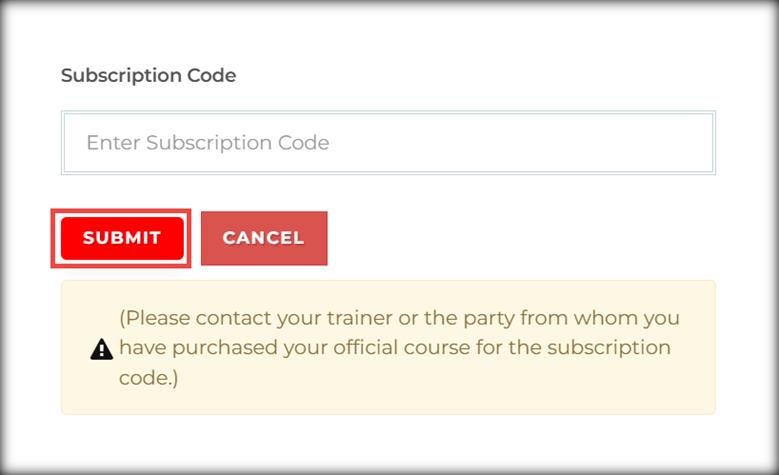
Nhập mã đăng ký của bạn vào ô ‘Nhập mã đăng ký ‘ và nhấp vào nút ‘NỘP’ . Bạn sẽ thấy các khóa học của mình được liệt kê trong phần Khóa học của tôi .
- Tải xuống Khóa Kích hoạt AI của bạn Trong phần Khóa học của tôi , hãy truy cập khóa học CEHv13 – Bộ đầy đủ (Tập 1 đến 4) và nhấp vào nút ĐÀO TẠO bên dưới khóa học để truy cập Khóa Kích hoạt AI trong khu vực Đào tạo .
Trên trang Đào tạo , cuộn xuống và nhấp vào Tải xuống Khóa Kích hoạt AI từ ngăn bên trái. Cửa sổ bật lên Tải xuống Khóa Kích hoạt AI sẽ xuất hiện, nhấp vào nút Sao chép để sao chép khóa. Đọc kỹ hướng dẫn trong phần Hướng dẫn Sử dụng Khóa Kích hoạt AI & Mã thông báo và lưu khóa này vào notepad. Chúng tôi sẽ sử dụng khóa này trong mỗi mô-đun để thiết lập ShellGPT.
Thông tin bổ sung: Để được hỗ trợ thêm, vui lòng gửi email đến aspensupport@eccouncil.org. Lưu ý: Bạn có thể đăng nhập vào nền tảng ASPEN của mình trong máy ảo bảo mật Parrot và sao chép khóa.
Cổng thông tin iClass
- Hãy truy cập nền tảng iClass ( https://iclass.eccouncil.org ) và đăng ký hoặc đăng nhập vào tài khoản hiện có của bạn.
- Sau khi đăng nhập, hãy nhấp vào Bảng điều khiển ở ngăn bên phải và điều hướng đến phần CÁC KHÓA HỌC ĐÃ ĐĂNG KÝ . Bạn sẽ thấy các khóa học của mình được liệt kê trong phần CÁC KHÓA HỌC ĐÃ ĐĂNG KÝ .
- Trong mục CÁC KHÓA HỌC ĐÃ ĐĂNG KÝ , hãy nhấp vào khóa học Certified Ethical Hacker (CEHv13) để truy cập nội dung khóa học CEHv13, chẳng hạn như tài liệu học trực tuyến, công cụ và khóa kích hoạt AI trong khu vực Nội dung khóa học .
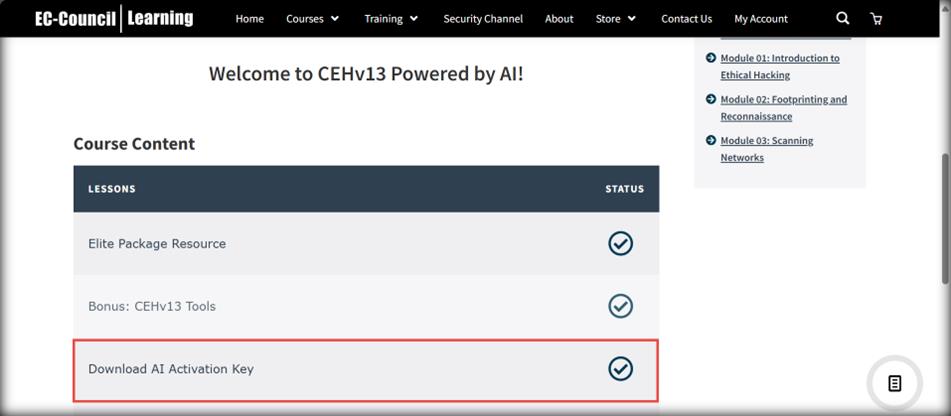
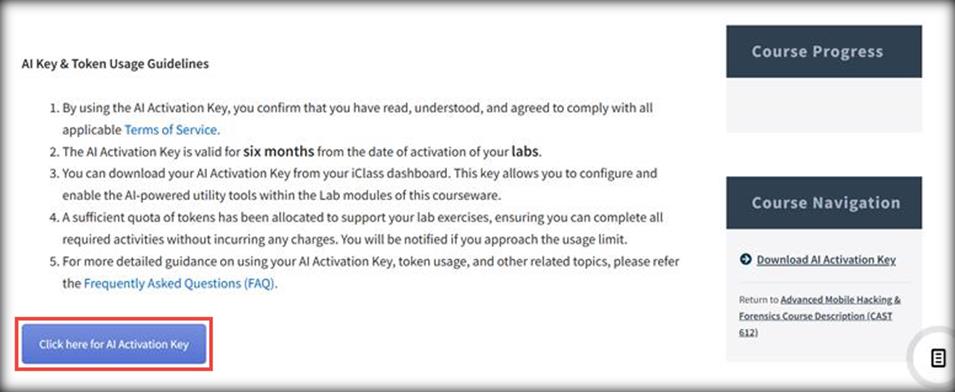
- Trên trang Nội dung Khóa học , hãy nhấp vào Tải xuống Khóa Kích hoạt AI có sẵn trong mục BÀI HỌC .
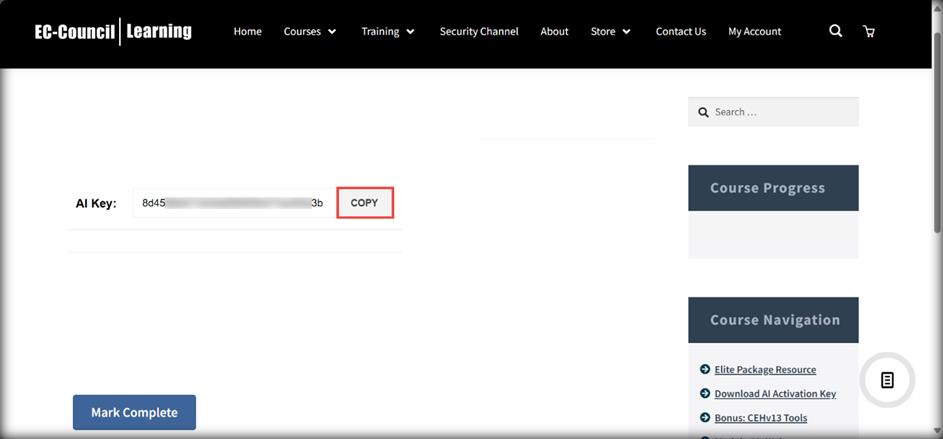
- Trang Tải xuống Khóa Kích hoạt AI sẽ hiện ra. Hãy đọc kỹ hướng dẫn trong phần Hướng dẫn Sử dụng Khóa & Mã thông báo AI và nhấp vào nút “Nhấp vào đây để nhận Khóa Kích hoạt AI” .
- Nhấp vào nút SAO CHÉP để sao chép khóa và lưu khóa này vào notepad. Chúng ta sẽ sử dụng khóa này trong mỗi mô-đun để thiết lập ShellGPT.
Lưu ý: Bạn có thể đăng nhập vào nền tảng iClass của mình trong máy ảo bảo mật Parrot và sao chép khóa.
Cổng thông tin học tập EC-Council (ECL)
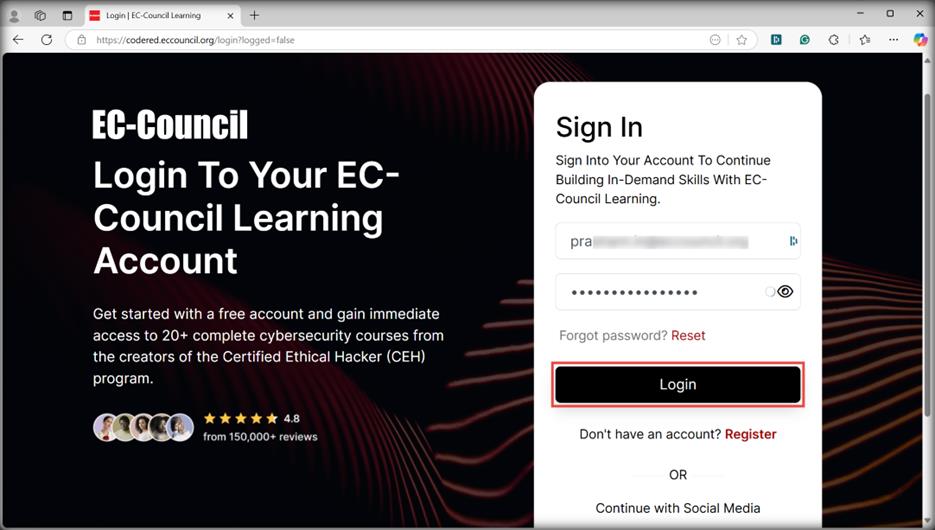
- Hãy truy cập nền tảng EC-Council Learning (ECL) ( https://codered.eccouncil.org ) và đăng ký hoặc đăng nhập vào tài khoản hiện có của bạn.
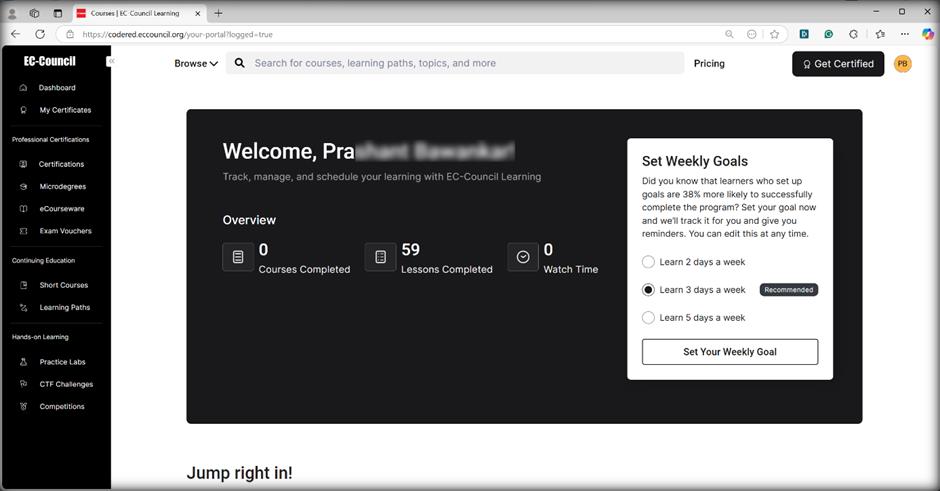
- Sau khi đăng nhập, bạn sẽ được chuyển đến Trang tổng quan học tập của EC-Council.
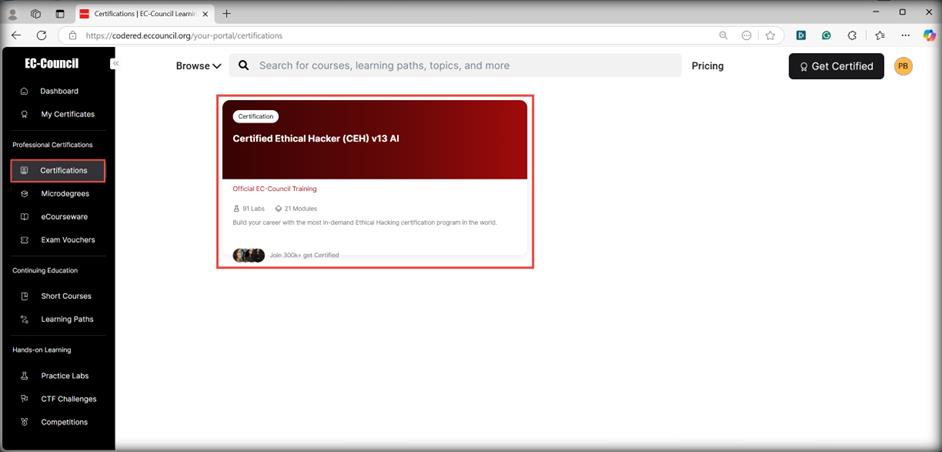
- Ở ngăn bên trái, điều hướng đến phần Chứng chỉ Chuyên môn và nhấp vào tab Chứng chỉ để xem tất cả các khóa học bạn đã đăng ký.
- Từ ngăn bên phải, hãy nhấp vào chương trình chứng nhận AI Certified Ethical Hacker (CEH) v13 để truy cập trang sản phẩm của chương trình.
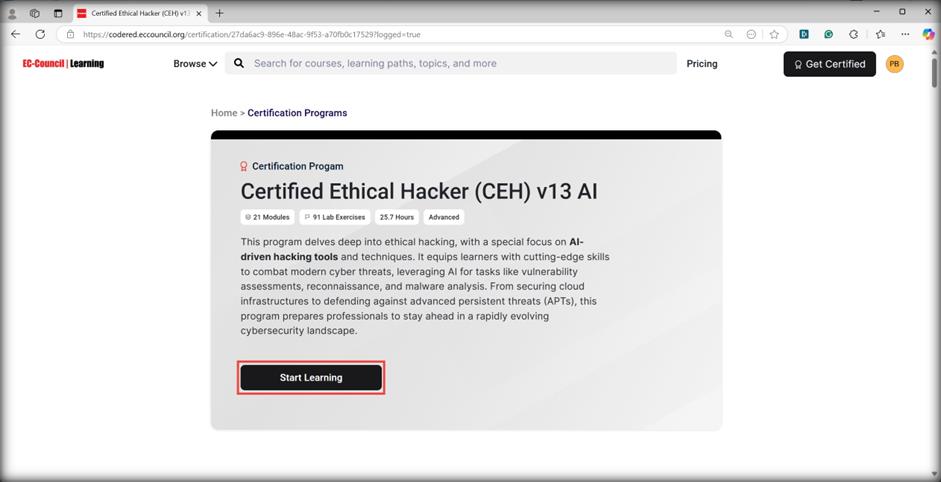
- Trên trang Chương trình Chứng nhận , hãy nhấp vào nút Bắt đầu Học tập bên dưới chương trình chứng nhận Chuyên gia Tin tặc Đạo đức (CEH) v13 AI để bắt đầu khóa học CEHv13.
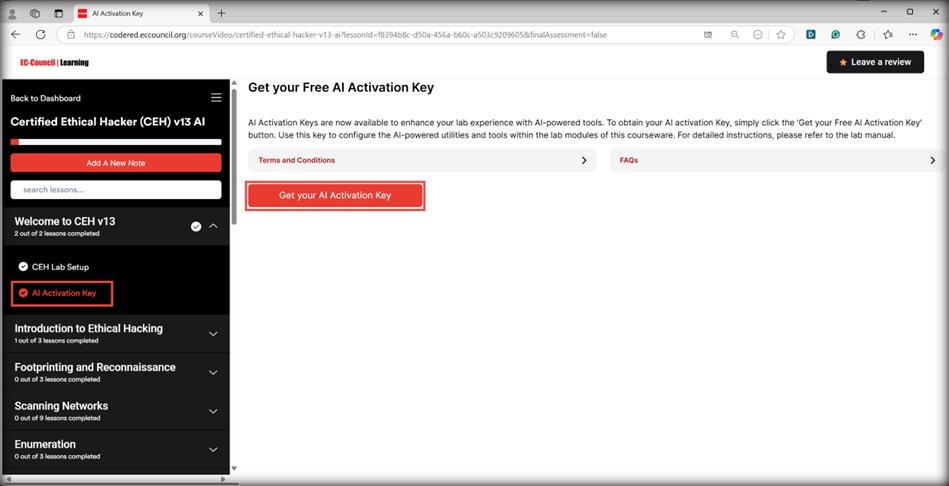
- Khóa học CEHv13 bao gồm các bài giảng video, sách điện tử, phòng thí nghiệm ảo và Khóa kích hoạt AI. Để truy cập khóa, trên trang chứng nhận AI của Certified Ethical Hacker (CEH) v13 , hãy mở rộng phần Chào mừng đến với CEH v13 từ ngăn bên trái và nhấp vào Khóa kích hoạt AI .
- Trang ” Nhận mã kích hoạt AI miễn phí” sẽ hiện ra. Vui lòng đọc kỹ hướng dẫn trong mục “Điều khoản và điều kiện” , sau đó nhấp vào nút “Nhận mã kích hoạt AI” .
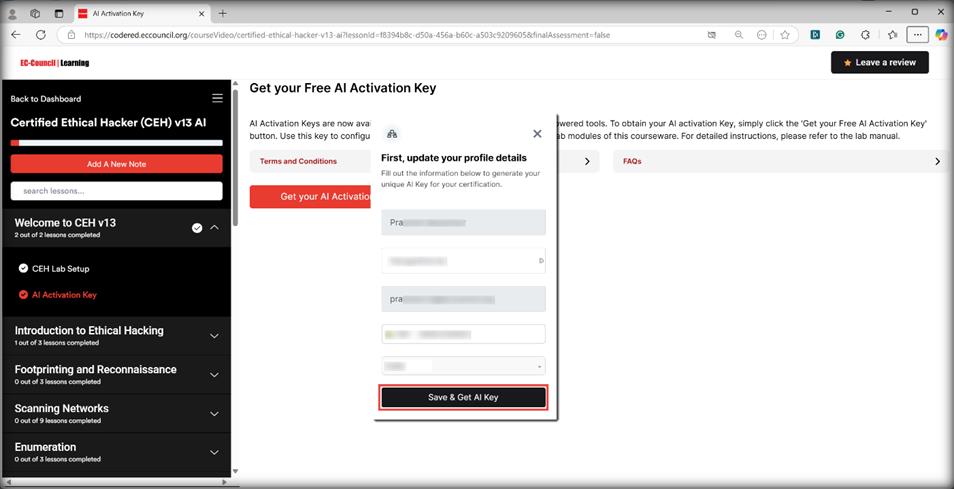
- Nếu hồ sơ của bạn chưa được cập nhật, một cửa sổ bật lên sẽ hiện ra yêu cầu bạn cập nhật. Nhập thông tin chính xác và nhấp vào nút Lưu & Nhận Mã Kích Hoạt AI để nhận Mã Kích Hoạt AI của bạn.
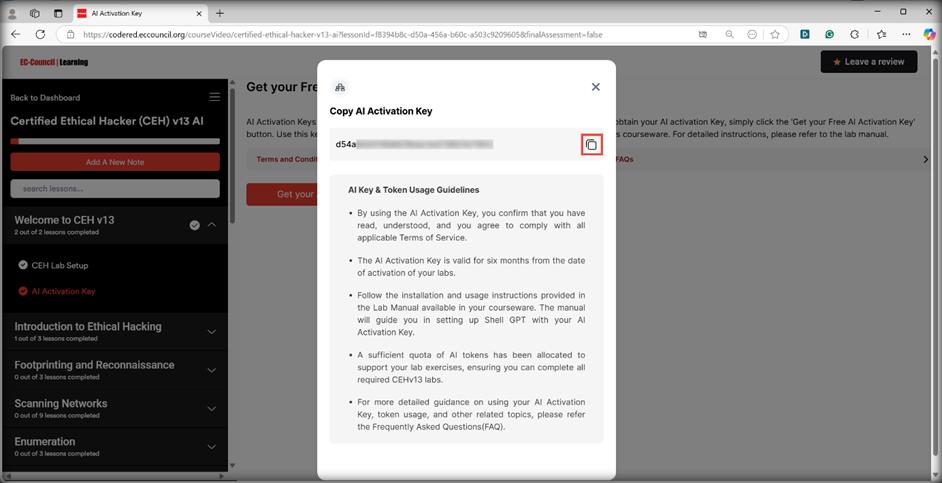
- Cửa sổ bật lên ” Sao chép Khóa Kích hoạt AI” sẽ xuất hiện. Hãy đọc kỹ hướng dẫn trong phần “Hướng dẫn Sử dụng Khóa & Mã thông báo AI” và nhấp vào nút “SAO CHÉP” để sao chép khóa và lưu khóa đã sao chép vào notepad. Chúng ta sẽ sử dụng khóa này trong mỗi mô-đun để thiết lập ShellGPT.
Lưu ý: Bạn có thể đăng nhập vào nền tảng ECL của mình trong máy ảo bảo mật Parrot và sao chép khóa.
ECCU LMS
Bạn sẽ nhận được Mã Kích hoạt AI tại địa chỉ email đã đăng ký. Vui lòng kiểm tra email từ cố vấn ECCU của bạn. Lưu ý: Bạn có thể đăng nhập vào nền tảng ECCU LMS trong máy ảo bảo mật Parrot và sao chép mã.


Trả lời